
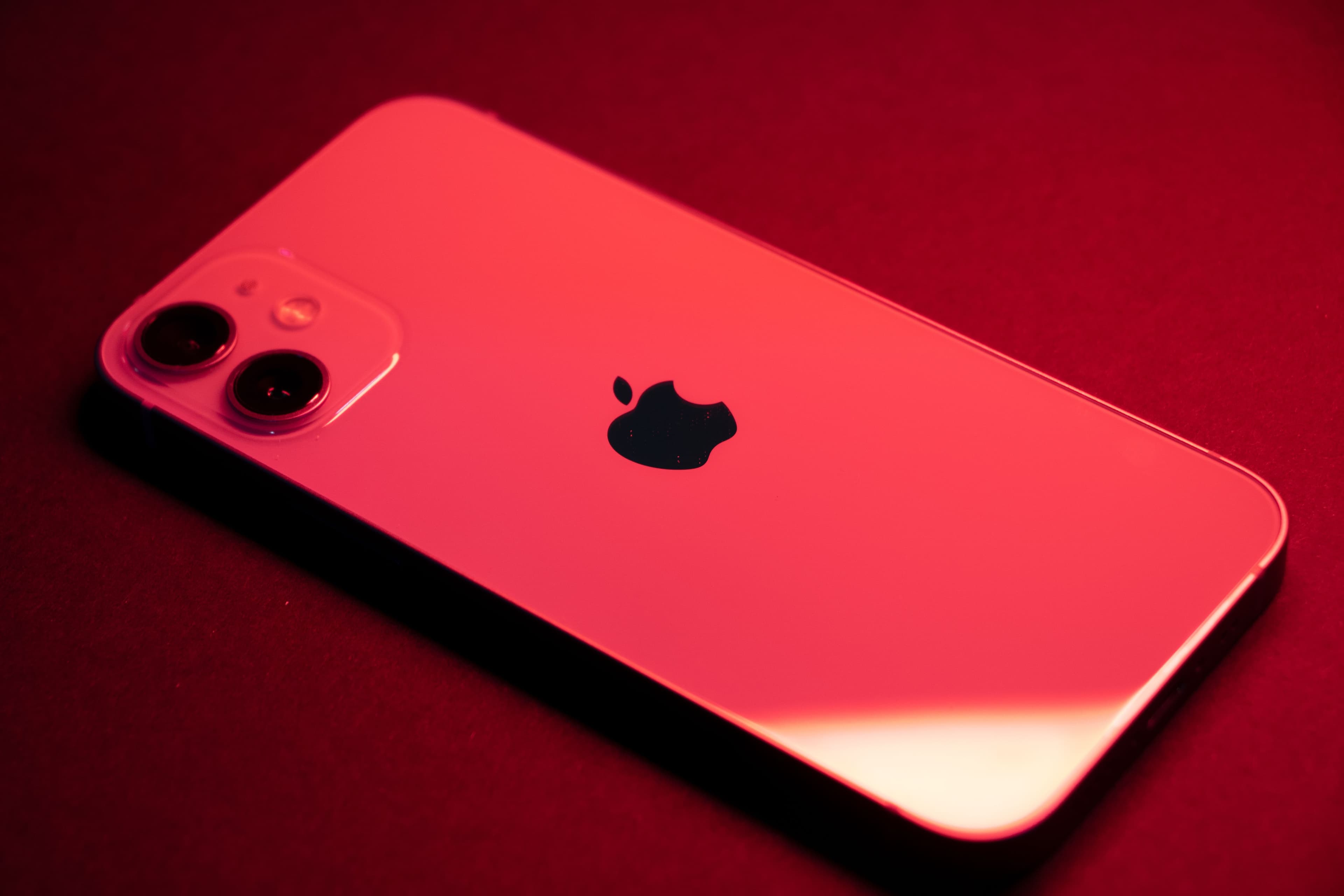
VPN na iPhone — jaki wybrać i jak skonfigurować VPN na iOS?
VPN na iPhone — jaki wybrać i jak skonfigurować VPN na iOS?
Smartfony stały się naszym centralnym oknem na świat. Służą nam do bankowości, komunikacji z bliskimi, pracy zdalnej oraz rozrywki. Choć firma Apple słynie z kładzenia ogromnego nacisku na bezpieczeństwo i prywatność swoich użytkowników, sam system iOS nie jest w stanie ochronić nas przed wszystkimi zagrożeniami czyhającymi w sieci. Ochrona przesyłanych danych na poziomie połączenia internetowego to zadanie dla wirtualnej sieci prywatnej. Dlatego właśnie VPN na iPhone staje się dziś absolutnym standardem dla każdego świadomego użytkownika.
Wybór odpowiedniej aplikacji oraz jej prawidłowe ustawienie może na początku wydawać się skomplikowane, szczególnie dla osób, które nie interesują się na co dzień nowinkami technologicznymi. Rynek jest wręcz przesycony różnorodnymi usługami. Wpisując w wyszukiwarkę hasła takie jak vpn for iphone czy iphone vpn, zostajemy zalani setkami ofert – od drogich, profesjonalnych pakietów po pozornie atrakcyjne, bezpłatne aplikacje. W tym kompleksowym poradniku przeprowadzimy Cię przez cały proces. Dowiesz się, dlaczego warto korzystać z wirtualnej sieci prywatnej, jaki VPN iOS wybrać, aby zapewnić sobie maksymalne bezpieczeństwo, oraz jak krok po kroku wygląda konfiguracja vpn iphone.
Dlaczego warto używać VPN na iPhone?
Zanim przejdziemy do kwestii wyboru oprogramowania i jego ustawień, warto uświadomić sobie, przed czym tak naprawdę chroni nas ta technologia. Działanie VPN (Virtual Private Network) polega na tworzeniu zaszyfrowanego "tunelu" pomiędzy Twoim urządzeniem a serwerem docelowym, ukrywając przy tym Twój rzeczywisty adres IP. Dlaczego jest to tak istotne na urządzeniach mobilnych?
- Bezpieczeństwo w publicznych sieciach Wi-Fi: Korzystasz z darmowego internetu w kawiarni, hotelu, pociągu czy na lotnisku? Niezabezpieczone, publiczne sieci to raj dla cyberprzestępców, którzy z łatwością mogą przechwycić Twoje hasła, wiadomości czy dane logowania do banku. Aktywny vpn iphone szyfruje cały Twój ruch, sprawiając, że przechwycone dane stają się dla hakera nieczytelnym ciągiem znaków.
- Omijanie cenzury i blokad geograficznych (Geoblocking): Wiele serwisów streamingowych (jak Netflix, Disney+, HBO Max), a także platform z transmisjami sportowymi, blokuje dostęp do swoich treści na podstawie Twojej lokalizacji. Zmieniając swój adres IP za pomocą ios vpn, możesz wirtualnie przenieść się do USA, Wielkiej Brytanii czy Japonii i cieszyć się pełną biblioteką ulubionych filmów i seriali bez wychodzenia z domu.
- Ochrona przed śledzeniem przez dostawców internetu (ISP): Twój operator komórkowy doskonale wie, jakie strony internetowe odwiedzasz i z jakich aplikacji korzystasz. Używając wirtualnej sieci prywatnej, ukrywasz swoją aktywność sieciową przed dostawcą, zachowując pełną dyskrecję.
- Ochrona prywatności przed algorytmami reklamowymi: Korporacje masowo zbierają dane o Twoich nawykach zakupowych i przeglądanych stronach, aby serwować Ci spersonalizowane reklamy. Maskowanie adresu IP znacząco utrudnia budowanie Twojego profilu konsumenckiego.
Jaki VPN na iPhone wybrać? Płatny czy darmowy VPN iOS?
Gdy uświadomimy sobie potrzebę posiadania takiej ochrony, pojawia się kluczowe pytanie: za co warto zapłacić, a z czego można skorzystać bez ponoszenia kosztów? Wielu użytkowników na początku swojej drogi szuka oszczędności, wpisując w App Store frazę darmowy vpn ios lub jej angielski odpowiednik free vpn iphone. Niestety, w świecie cyberbezpieczeństwa zasada "nie ma nic za darmo" sprawdza się w stu procentach.
Ryzyko związane z darmowymi VPN
Utrzymanie szybkiej, globalnej sieci serwerów oraz rozwój bezpiecznych aplikacji to ogromne koszty. Jeśli dostawca nie pobiera od Ciebie opłaty w formie subskrypcji, musi zarabiać w inny sposób. Jakie są najczęstsze wady darmowych rozwiązań?
- Handel Twoimi danymi: Zamiast chronić Twoją prywatność, wiele bezpłatnych aplikacji gromadzi informacje o Twoim ruchu w sieci, a następnie sprzedaje je zewnętrznym agencjom analitycznym i reklamodawcom.
- Limity danych i prędkości: Darmowe plany najczęściej nakładają restrykcyjne limity transferu (np. 500 MB miesięcznie) oraz drastycznie ograniczają przepustowość łącza, co uniemożliwia komfortowe oglądanie wideo czy granie w gry online.
- Uboga siatka serwerów: Użytkownicy darmowych wersji mają zazwyczaj dostęp tylko do 2-3 lokalizacji na świecie, które i tak są wiecznie przeciążone.
- Agresywne reklamy: Aplikacja może wyświetlać natrętne pop-upy lub banery reklamowe za każdym razem, gdy próbujesz się połączyć.
Komercyjne (płatne) rozwiązania to inwestycja w spokój
Jeśli Twoją główną intencją jest solidna ochrona lub płynny streaming bez buforowania, płatny vpn na iphone to jedyny rozsądny wybór. Renomowani dostawcy tacy jak Surfshark, NordVPN czy ExpressVPN oferują:
- Ścisłą politykę braku logów (No-Logs Policy) – gwarancję, że Twoja aktywność nie jest rejestrowana.
- Nielimitowany transfer danych i przepustowość optymalizowaną pod kątem wideo 4K.
- Tysiące serwerów w ponad 90 krajach na całym świecie.
- Nowoczesne i szybkie protokoły szyfrowania, takie jak WireGuard (lub jego autorskie modyfikacje, np. NordLynx).
- Możliwość podłączenia kilku urządzeń w ramach jednego abonamentu (ochronisz nie tylko iPhone'a, ale też iPada, Maca i komputer z systemem Windows).
VPN iPhone jak ustawić za pomocą dedykowanej aplikacji?
Najbezpieczniejszym i zarazem najprostszym sposobem na korzystanie z wirtualnej sieci prywatnej na sprzęcie Apple jest instalacja oficjalnej aplikacji wybranego dostawcy. Dedykowane oprogramowanie dba o wszystkie zaawansowane parametry w tle, oferując wygodny interfejs.
Oto jak zainstalować i uruchomić vpn for iphone z poziomu aplikacji:
- Wybierz usługodawcę i załóż konto: Przejdź na stronę internetową wybranego dostawcy (np. z poziomu przeglądarki Safari lub na komputerze), wybierz odpowiedni plan subskrypcyjny i utwórz konto.
- Pobierz aplikację z App Store: Otwórz sklep App Store na swoim iPhonie, wpisz nazwę wybranego dostawcy i pobierz oficjalną aplikację.
- Zaloguj się: Otwórz zainstalowaną aplikację i wprowadź dane logowania podane podczas rejestracji.
- Zezwól na instalację profilu: Gdy pierwszy raz klikniesz przycisk "Połącz", system iOS wyświetli komunikat z prośbą o zgodę na dodanie konfiguracji VPN. Jest to wbudowane zabezpieczenie systemu Apple.
- Autoryzuj zmianę: Potwierdź dodanie profilu, używając Face ID, Touch ID lub wpisując kod blokady ekranu (PIN).
- Gotowe! Na górnym pasku statusu Twojego iPhone'a (obok wskaźnika baterii lub w Centrum Sterowania w nowszych modelach z wycięciem na ekranie) pojawi się charakterystyczna ikona z napisem "VPN". Od tego momentu cała Twoja aktywność w internecie jest szyfrowana.
Z poziomu aplikacji możesz łatwo zmieniać kraje (serwery), włączać funkcje dodatkowe takie jak Kill Switch (automatyczne odcięcie internetu w razie nagłego zerwania połączenia VPN) czy blokowanie złośliwego oprogramowania.
Ręczna konfiguracja VPN iPhone – krok po kroku
Oprócz dedykowanych aplikacji, system operacyjny Apple posiada wbudowanego klienta pozwalającego na ręczne dodanie parametrów sieci. Ręczna konfiguracja vpn iphone jest najczęściej wymagana, gdy łączymy się z siecią firmową, uczelnianą lub posiadamy własny, prywatny serwer (np. skonfigurowany na domowym routerze). System iOS obsługuje natywnie protokoły IKEv2, IPsec oraz L2TP.
Jeśli zastanawiasz się, vpn iphone jak ustawić samodzielnie, postępuj zgodnie z poniższą instrukcją:
- Otwórz Ustawienia na swoim iPhonie.
- Wybierz zakładkę Ogólne.
- Przewiń w dół i stuknij w pozycję VPN i zarządzanie urządzeniem.
- Wybierz VPN, a następnie kliknij Dodaj konfigurację VPN....
- Otworzy się formularz, który należy wypełnić danymi dostarczonymi przez administratora sieci (lub Twojego dostawcę usług):
- Typ: Wybierz z listy protokół (np. IKEv2 lub IPsec). Zalecamy unikanie starszych, słabo zabezpieczonych standardów.
- Opis: Nazwij swoje połączenie (np. "VPN Firmowy" lub "Mój Serwer").
- Serwer: Wpisz adres IP serwera docelowego lub jego nazwę domenową.
- Zdalny identyfikator: Jeśli wymaga tego sieć (częste przy IKEv2), wpisz podany identyfikator.
- Uwierzytelnianie: Wprowadź swoją nazwę użytkownika oraz hasło, lub skonfiguruj uwierzytelnianie na podstawie certyfikatu.
- Po uzupełnieniu wszystkich niezbędnych danych kliknij Gotowe w prawym górnym rogu ekranu.
- Nowy profil pojawi się na liście. Aby nawiązać połączenie, po prostu przesuń suwak znajdujący się obok opcji Status w pozycję włączoną.
Warto zauważyć, że ręczna konfiguracja nie daje dostępu do użytecznych narzędzi, które posiadają dedykowane aplikacje komercyjnych dostawców (jak szybka zmiana serwerów czy dzielone tunelowanie). Sprawdza się jednak idealnie w środowisku korporacyjnym.
Najczęstsze problemy z VPN na iOS i jak je rozwiązać
Mimo stabilności środowiska Apple, używanie szyfrowanych tuneli może czasami powodować drobne niedogodności. Oto kilka najczęściej spotykanych problemów oraz sprawdzone sposoby na ich wyeliminowanie:
- Szybkie rozładowywanie baterii: Szyfrowanie danych w czasie rzeczywistym wymaga pracy procesora, co może wpływać na zużycie energii. Jeśli zauważysz szybszy drenaż baterii, zmień protokół w ustawieniach aplikacji na lżejszy (najlepszym wyborem na urządzenia mobilne jest obecnie WireGuard).
- Spadek prędkości internetu: Każdy vpn ios minimalnie obniża przepustowość łącza ze względu na proces szyfrowania i odległość fizyczną do serwera. Aby poprawić prędkość pobierania, połącz się z serwerem położonym jak najbliżej Twojej rzeczywistej lokalizacji (np. z serwerem w Warszawie, jeśli przebywasz w Polsce).
- Problemy z wysyłaniem wiadomości e-mail: Czasami filtry antyspamowe skrzynek pocztowych blokują maile wysyłane z nieznanych adresów IP, charakterystycznych dla serwerów wirtualnych. Jeśli Twój e-mail "wisi" w skrzynce nadawczej, spróbuj na chwilę zmienić serwer na inny w tej samej lokalizacji lub wstrzymać ochronę na czas wysyłania ważnej korespondencji.
- Zrywanie połączenia po wygaszeniu ekranu: W starszych wersjach iOS występował problem usypiania połączenia w tle. Upewnij się, że masz zaktualizowany system oraz włączoną funkcję "Always-on VPN" w ustawieniach aplikacji dostawcy.
Podsumowanie: Bezpieczny internet w Twojej kieszeni
Inwestycja w dobry iphone vpn to krok, który zwraca się z nawiązką – w postaci spokoju ducha i bezpieczeństwa Twoich prywatnych danych. Niezależnie od tego, czy pracujesz w zatłoczonej kawiarni popijając latte, czy leżysz na kanapie nadrabiając zagraniczne produkcje na platformach VOD, wirtualna sieć prywatna to solidna i dyskretna tarcza ochronna.
Pamiętaj, że o ile darmowy vpn ios może wydawać się kuszącym rozwiązaniem na początek, niesie ze sobą liczne ograniczenia, a często i zagrożenia dla Twojej prywatności. Zdecydowanie bezpieczniejszą opcją jest wybór sprawdzonego, komercyjnego dostawcy. Biorąc pod uwagę łatwość instalacji aplikacji z App Store oraz intuicyjny proces konfiguracji, każdy użytkownik sprzętu z nadgryzionym jabłkiem może w mgnieniu oka podnieść swoje cyfrowe bezpieczeństwo na zdecydowanie wyższy poziom.